WOAS用FEARM - サンプルの読み込みと録音。
ドラムマシンが、ついに第4のビートエンジンへ!
WOASはあくまでドラムシンセサイザーですが、各ボイスにサンプルを読み込みたいという多くのご要望をいただき、ユーザーのニーズに合わせて進化・適応するマシンになれたことを嬉しく思います。
FEARMをインストールしたWOASに読み込める無料キット50種類はこちらです。
さらに10種類は、Andrew Pigue/Redlineによって作成されました。
--
## 独自のサンプルを読み込む方法
1. USBケーブルでWOASをコンピューターに接続します。
2. 「SAMPLES」というドライブが表示されます。
- WOASが現在使用中(MIDI接続中など)の場合、ドライブは表示されません。
3. ドライブ内に4つの`.wav`ファイルがあります。
4. 独自のサウンドを読み込むには、以下の名前に正確に変更したファイルと置き換えてください。
- `1.wav`, `2.wav`, `3.wav`, `4.wav`
- フォーマット: 44.1kHz / 16-bit WAV
- 各番号はWOASの左から右のボイスに対応しています。
5. 新しいサンプルをドラッグ&ドロップして、既存のファイルと置き換えます。
6. SAMPLESドライブを安全に取り出し、WOASの接続を解除します。
7. WOASの電源を入れ直すと、新しいサンプルが自動的に読み込まれます。
---
## Pure Dataでサウンドを試聴する
上記のリンク先にあるKITSフォルダーには`testpatch.pd`が含まれています。
- Pure Data (Pd)がインストールされていれば、このパッチを任意のフォルダーにドラッグできます。
- パッチを開き、赤い四角をクリックするとサンプルをまとめて試聴できます。
---
## WOASに直接サンプリングする
独自のサウンドを直接録音することも可能です:
1. 6.35mm (1/4インチ) TRSまたはTSジャックケーブル(ステレオまたはモノラル)を使用して、マイクや外部機器を接続します。
- 録音はすべてモノラルです(ステレオソースは内部でミックスされます)。
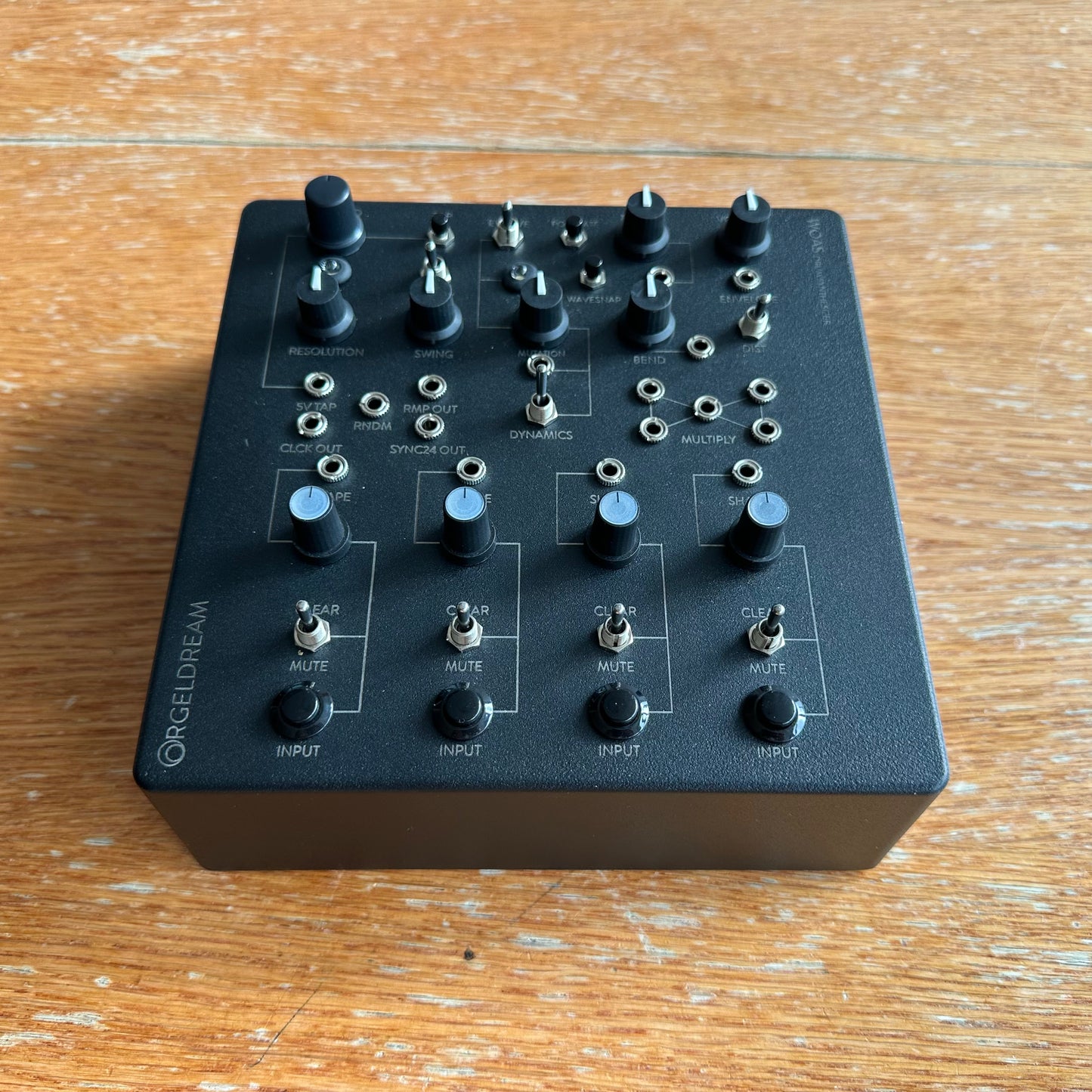
2. STARTスイッチを下の位置(down)に設定します。
3. 録音したいボイスを選択します。
- 該当するボイスのINPUTスイッチを長押しします。
4. INPUTを押したまま、WAVESNAPをタップします。
- ボイスがサンプリング可能な状態になります。
5. 入力端子に無音状態から音が入力されたことを検知すると、WOASは自動的に1秒間のサンプルを録音します。
- その1秒間に何を録音するかはあなた次第です。
6. 録音後は、WOASのシンセシス・コントロールを使用して、通常通りダイナミクス、トリガー、音作りを制御できます。
--
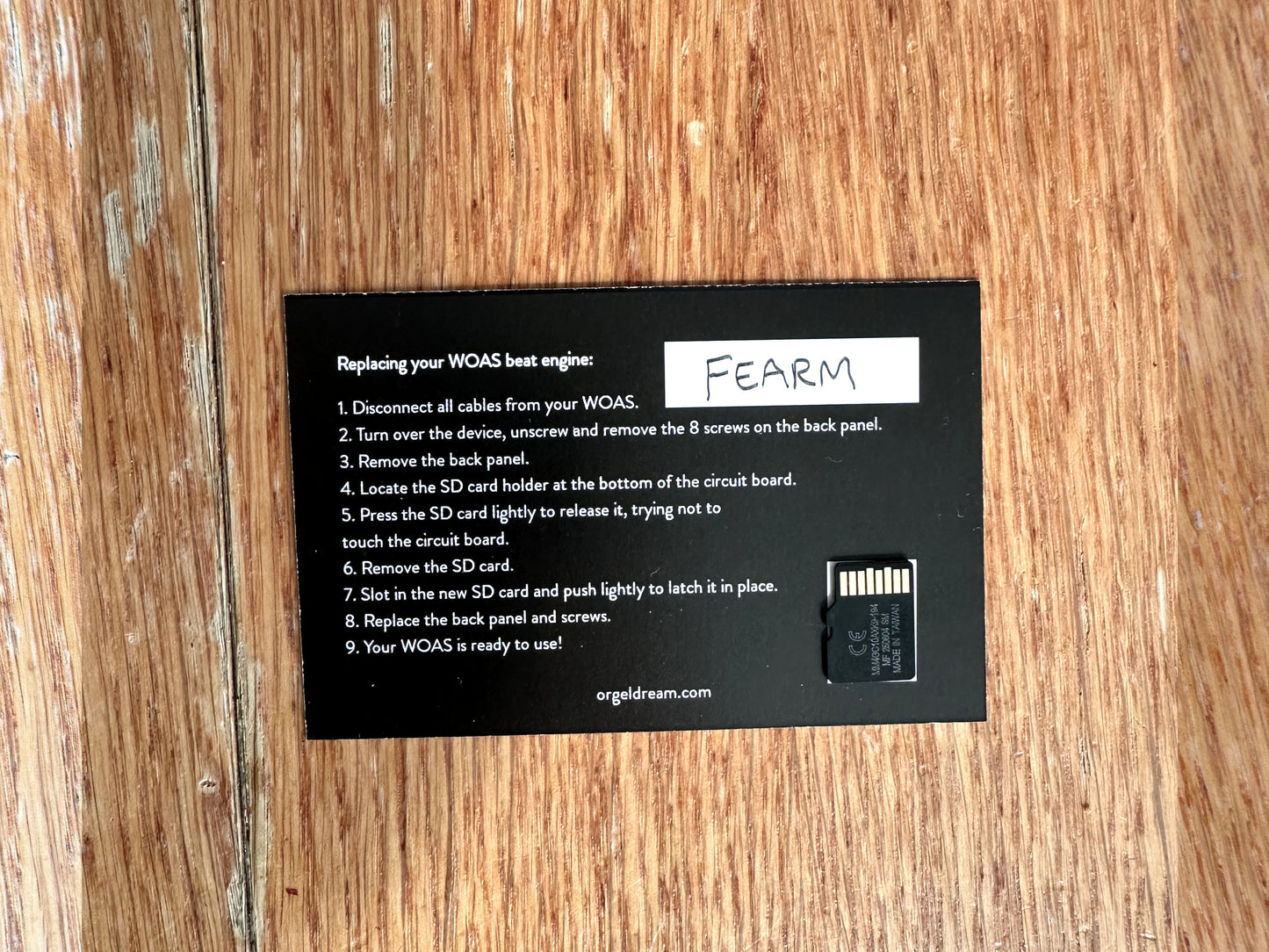
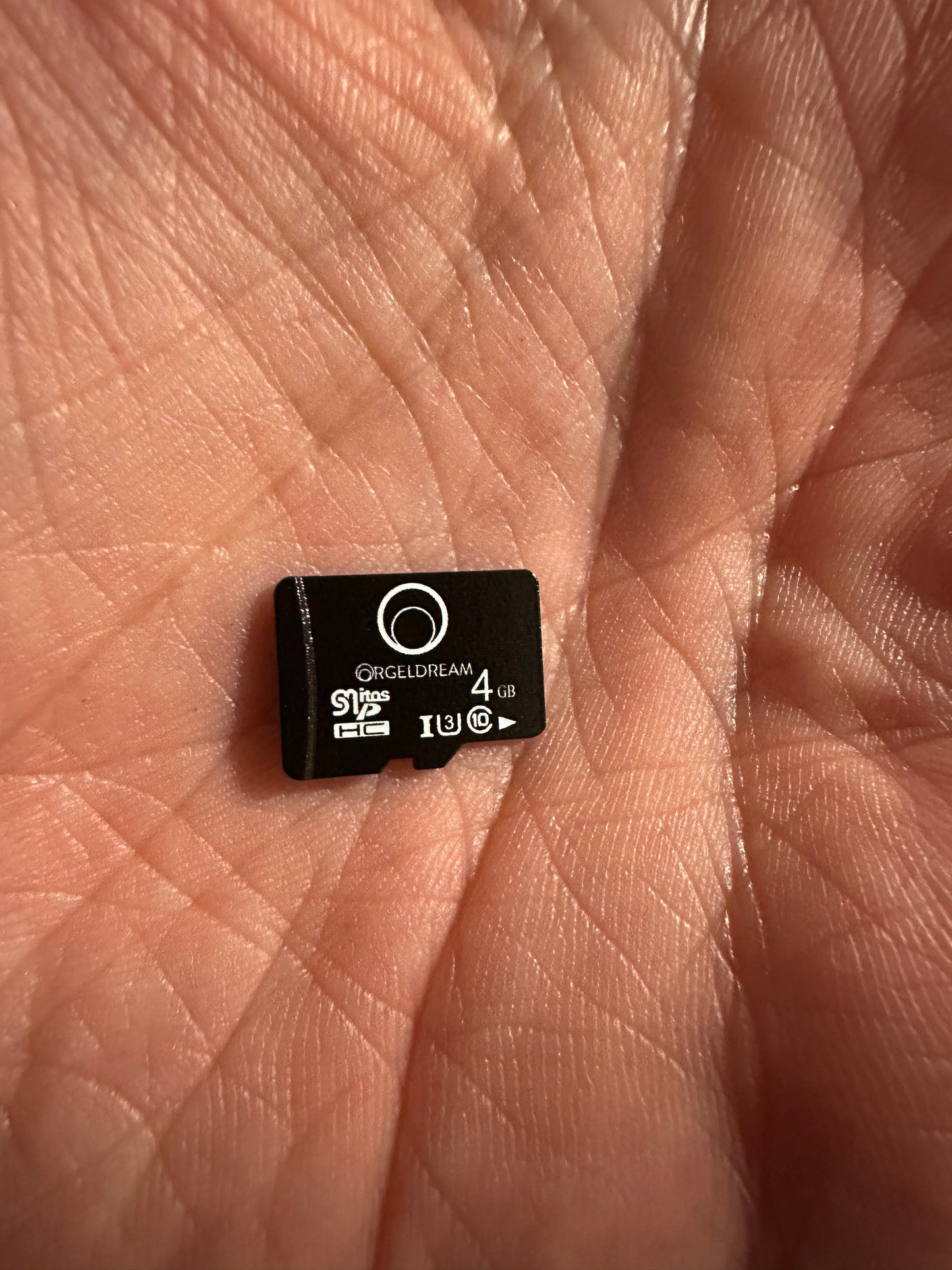
プリロード済みのmicroSDカードを購入するか、ディスクイメージをダウンロードしてBalena Etcherを使用し、自分で作成することもできます。4GB以上のカードが必要です。
WOASビートエンジンの交換手順:
- WOASからすべてのケーブルを取り外します。
- デバイスを裏返し、背面パネルの8本のネジを緩めて取り外します。
- 背面パネルを取り外します。
- 回路基板の下部にあるSDカードスロットの位置を確認します。
- 回路基板に触れないよう注意しながら、SDカードを軽く押して取り出します。
- SDカードを抜き取ります。
- 新しいSDカードを差し込み、カチッと音がするまで軽く押します。
- 背面パネルを元に戻し、ネジを締めます。
- これでWOASを使用する準備が整いました!